Panduan Lengkap Penggunaan Bergambar (Langkah Demi Langkah)
Kuasai setiap fungsi dan ciri perisian NiagaDesk Pro berpandukan tangkapan skrin sebenar aplikasi untuk memaksimalkan hasil jualan iklan Facebook anda tanpa sebarang risiko sekatan Meta.
Pemasangan & Pengaktifan Kunci Lesen Rasmi
NiagaDesk Pro adalah perisian Google Chrome rasmi yang boleh dijalankan sebagai aplikasi desktop mandiri di komputer Windows anda. Ikuti 5 langkah pemasangan pantas ini:
-
Ekstrak Fail ZIP: Klik kanan pada fail
EXTENTION_FB.zipyang dimuat turun, dan pilih Extract All... ke mana-mana folder di komputer anda. -
Buka Pengurus Extension di Chrome: Buka pelayar Google Chrome, taip alamat
chrome://extensions/di bar URL dan tekan Enter. - Aktifkan Developer Mode: Di sudut kanan atas skrin Chrome, aktifkan suis Developer mode (Mod Pembangun).
- Muat Folder Extension: Klik butang Load unpacked di sudut kiri atas, dan pilih folder hasil ekstrak tadi.
-
Aktifkan Kunci Lesen: Buka NiagaDesk Pro, masukkan Kunci Lesen anda (format:
NDSK-XXXX-XXXX-XXXX) di kad lesen dan klik Sahkan & Aktifkan Lesen.
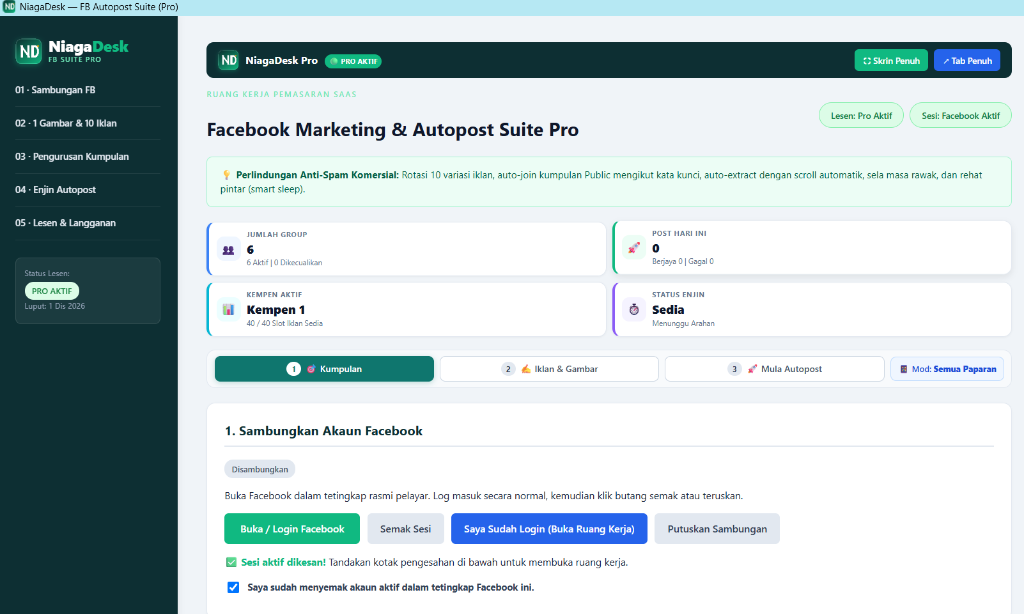
Sambungan Akaun Facebook & Dashboard Utama
Sebelum memulakan aktiviti pemasaran, sambungkan akaun Facebook anda secara terus melalui sesi pelayar yang selamat tanpa mendedahkan kata laluan anda kepada mana-mana pihak ketiga.
- Klik butang hijau Buka / Login Facebook untuk membuka laman rasmi Facebook di tetingkap pelayar anda dan log masuk seperti biasa.
- Kembali ke tetingkap NiagaDesk Pro dan klik butang Semak Sesi diikuti dengan Saya Sudah Login (Buka Ruang Kerja).
- Sistem akan memaparkan notis hijau: ✔ Sesi aktif dikesan! Tandakan kotak pengesahan untuk membuka ruang kerja penuh.
-
Perhatikan 4 kad metrik utama di bahagian atas dashboard untuk memantau status kempen anda secara masa nyata:
- Jumlah Group: Bilangan kumpulan yang aktif dimasukkan ke dalam sasaran (contoh: 6 Aktif).
- Post Hari Ini: Rekod bilangan pos berjaya berbanding pos yang gagal.
- Kempen Aktif: Status slot iklan yang sedia untuk diposkan (contoh: 40 / 40 Slot Iklan Sedia).
- Status Enjin: Keadaan enjin autopost (Sedia / Sedang Berjalan).
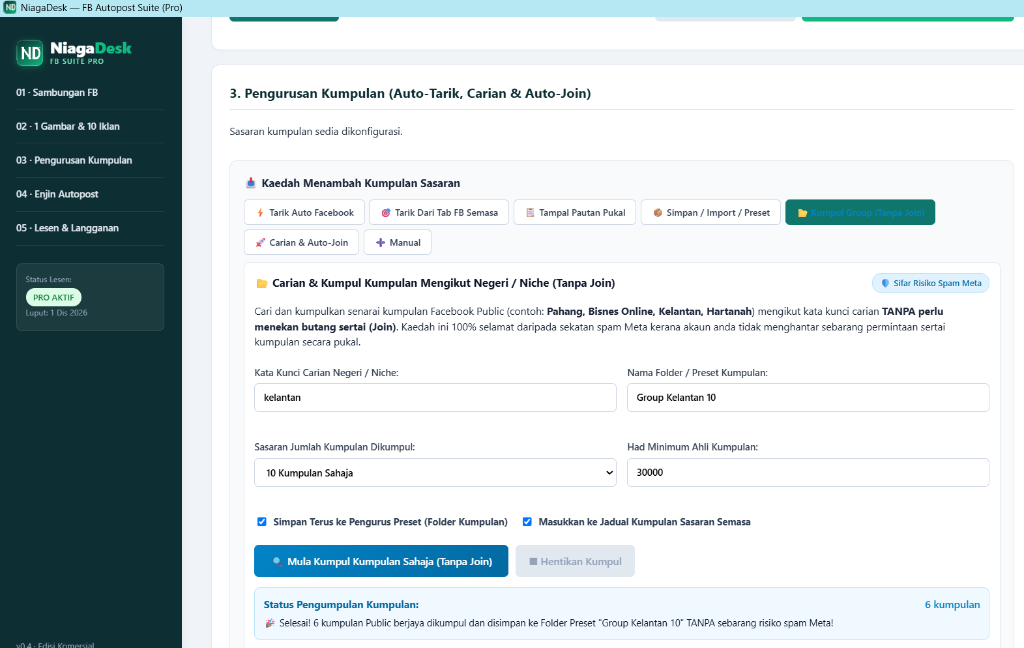
Kumpul Group Sasaran Negeri (Tanpa Join / Sifar Risiko Spam)
Masalah terbesar peniaga online adalah akaun disekat oleh Meta kerana menekan butang sertai (Join) puluhan group serentak. Ciri Kumpul Group (Tanpa Join) menyelesaikan masalah ini 100%!
- Di Seksyen 3 (Pengurusan Kumpulan), pilih tab berlabel teal: 📂 Kumpul Group (Tanpa Join).
-
Kata Kunci Carian Negeri / Niche: Masukkan lokasi atau topik sasaran anda (contoh:
kelantan,pahang,johor,bisnes online). -
Nama Folder / Preset Kumpulan: Taipkan nama folder simpanan anda (contoh:
Group Kelantan 10). -
Had Minimum Ahli Kumpulan: Tetapkan had ahli (contoh:
30000ahli). Sistem akan menapis dan hanya mengumpul kumpulan Public yang mempunyai ahli yang ramai dan aktif. - Pastikan kedua-dua kotak bertanda: ☑ Simpan Terus ke Pengurus Preset dan ☑ Masukkan ke Jadual Kumpulan Sasaran Semasa.
- Klik butang biru: 🔍 Mula Kumpul Kumpulan Sahaja (Tanpa Join).
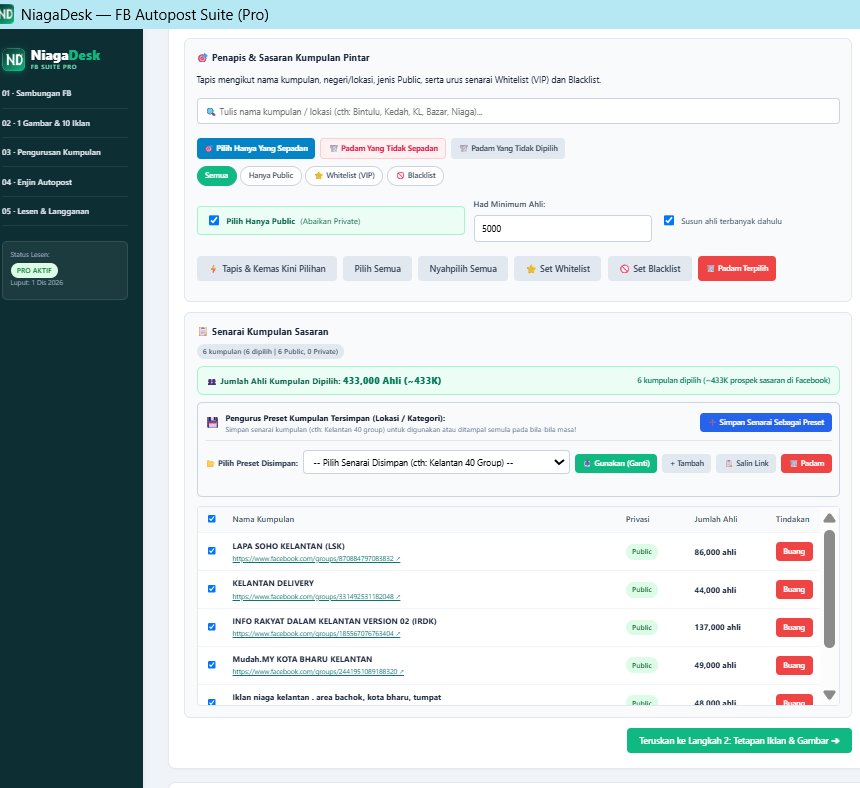
Penapis Kumpulan Pintar & Anggaran Capaian Ahli
Urus kumpulan sasaran anda dengan penapis pintar mengikut lokasi, status Public, had minimum ahli, dan pengurus folder preset sedia pakai.
- Penapis Kata Kunci & Lokasi: Taip nama lokasi (contoh: Bintulu, Kedah, KL, Bazar, Niaga) dan klik Pilih Hanya Yang Sepadan untuk memilih group lokasi berkaitan secara automatik.
- Tapis Hanya Public & Susun Ahli Terbanyak: Tandakan ☑ Pilih Hanya Public dan ☑ Susun ahli terbanyak dahulu supaya kumpulan terbesar mendapat keutamaan siaran.
- Anggaran Capaian Prospek (Audience Reach): Perhatikan banner hijau: 👥 Jumlah Ahli Kumpulan Dipilih: 433,000 Ahli (~433K). Sistem mengira secara tepat jumlah audiens yang berpotensi melihat iklan anda!
- Pengurus Preset Simpanan: Simpan kumpulan terpilih ke dalam preset (contoh: Kelantan 40 group). Pada bila-bila masa akan datang, anda boleh memilih preset ini dari menu *drop-down* dalam 1 saat sahaja.
Penyediaan Iklan, AI 40-Slot Multiplier & Pengurus Draf
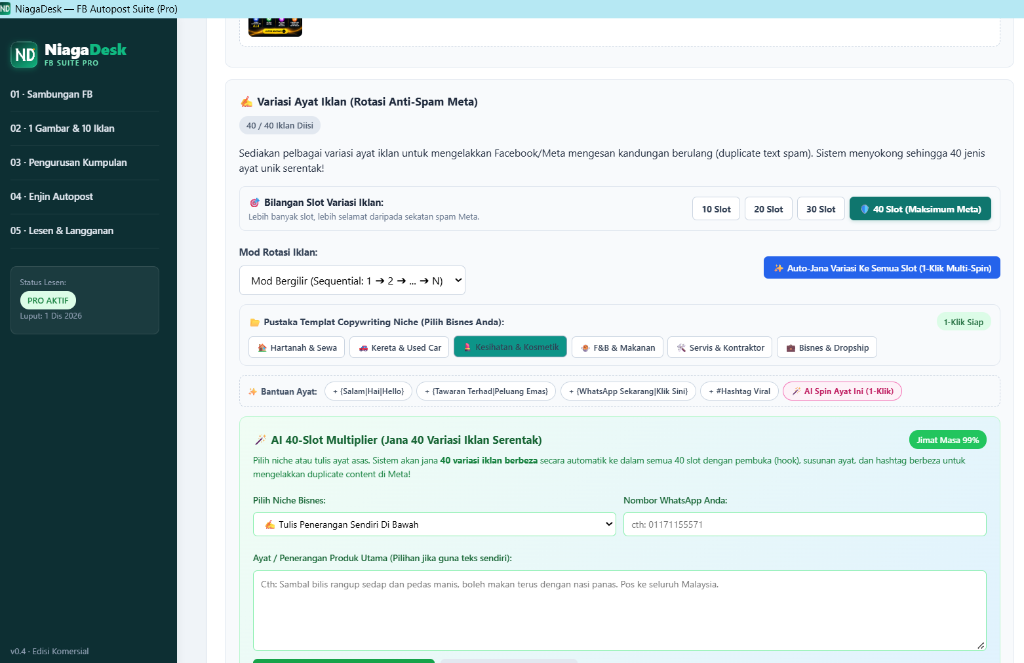
Meta sangat peka terhadap teks iklan yang berulang. NiagaDesk Pro menyokong sehingga 40 slot variasi copywriting unik dan dilengkapi kecerdasan buatan (*AI Multiplier*) untuk menjana 40 iklan serentak dalam 1 saat.
- Pilih 40 Slot (Maksimum Meta): Klik butang 40 Slot di bar bilangan variasi iklan untuk perlindungan anti-spam tertinggi.
- Pustaka Templat Niche: Jika anda tiada idea ayat, klik mana-mana butang niche (cth: Hartanah, Kereta, Kesihatan & Kosmetik, Makanan, Servis, Bisnes) untuk memuatkan templat copywriting siap pakai.
-
Gunakan AI 40-Slot Multiplier:
- Di kotak hijau AI 40-Slot Multiplier, pilih niche atau masukkan ayat asas tawaran produk anda.
- Masukkan nombor WhatsApp anda (cth:
01171155571). - Klik butang hijau ⚡ Jana & Isi Semua 40 Slot Sekarang. Sistem akan menghasilkan 40 ayat unik dengan pembuka (*hook*), susunan manfaat, dan hashtag berbeza untuk setiap slot secara automatik!
Pengurus Draf Iklan & Perlindungan Auto-Save
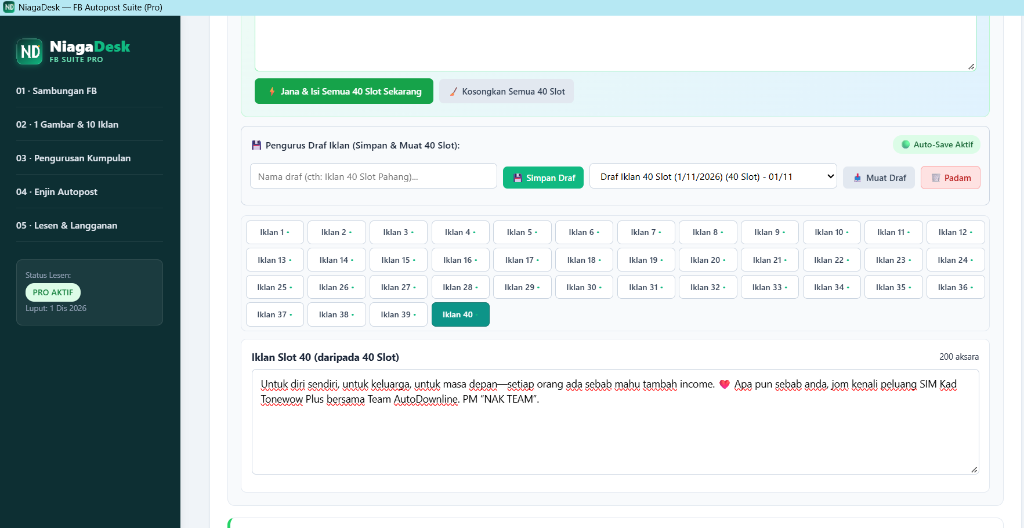
Di bawah penjana AI, terdapat bar Pengurus Draf Iklan berserta grid 40 slot:
-
Simpan Sebagai Draf: Taipkan nama kempen di kotak draf (contoh:
Draf Iklan 40 Slot Pahang) dan klik 💾 Simpan Draf. Anda boleh menyimpan berpuluh-puluh kempen berlainan untuk produk berbeza! - Perlindungan Auto-Save Aktif: Lencana hijau 🟢 Auto-Save Aktif memastikan setiap aksara disimpan secara langsung ke storan peranti anda — teks anda tidak akan hilang walaupun pelayar ditutup.
- Grid Butang 1 hingga 40: Setiap butang slot yang mempunyai titik hijau menandakan slot tersebut telah siap diisi. Anda boleh klik mana-mana slot (contoh: *Iklan Slot 40*) untuk menyemak pratonton aksara dan mengedit ayat secara bebas.
Penjana Pautan WhatsApp Pintar (Kesan Punca Kumpulan)
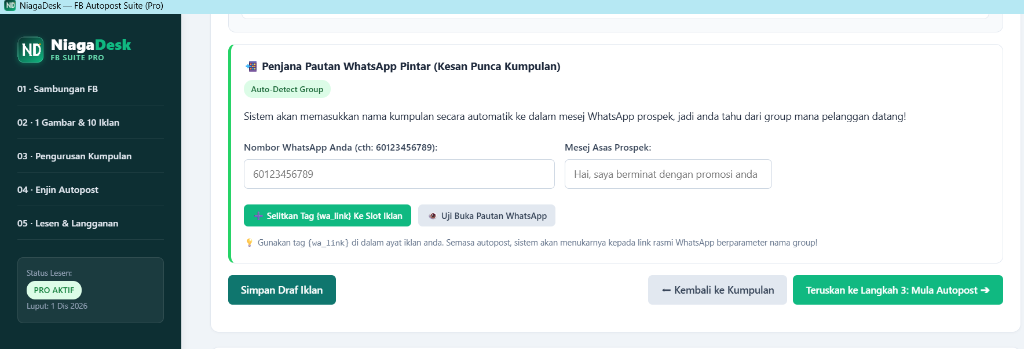
Ketahui dengan tepat dari kumpulan Facebook mana pelanggan anda datang tanpa perlu meneka atau bertanya kepada mereka secara manual.
-
Masukkan nombor WhatsApp rasmi anda (contoh:
01171155571) di kad Penjana Pautan WhatsApp Pintar. -
Taipkan mesej asas pertanyaan pelanggan (contoh:
Hai, saya berminat dengan promosi anda). - Klik butang hijau ➕ Selitkan Tag {wa_link} Ke Slot Iklan.
-
Semasa autopost dijalankan, bot akan menukarkan tag
{wa_link}kepada pautan rasmi WhatsApp dengan menyertakan nama kumpulan secara automatik! - Anda boleh klik butang 👁️ Uji Buka Pautan WhatsApp untuk menguji pautan serta-merta di telefon atau komputer anda.
{wa_link} terus ke slot iklan.
Enjin Autopost & Kawalan Anti-Ban 5 Minit
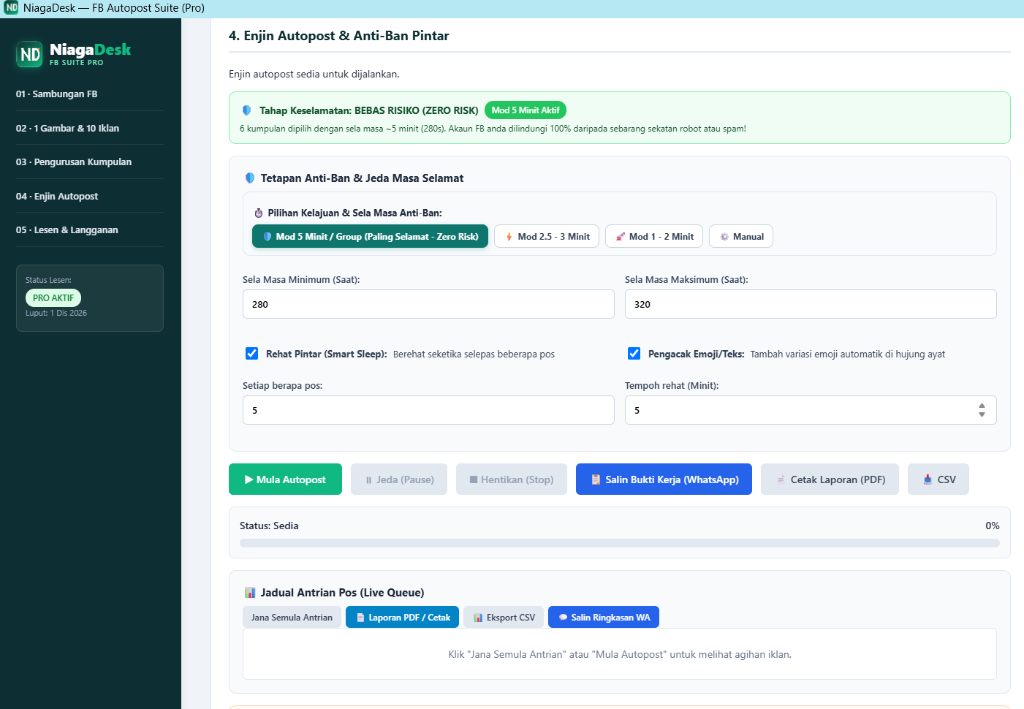
Keselamatan akaun Facebook anda adalah keutamaan nombor satu NiagaDesk Pro. Sistem dilengkapi tolok keselamatan pintar dan jeda masa rawak untuk meniru tingkah laku manusia.
- Pilih Sela Masa Selamat: Tetapkan pilihan kelajuan kepada Mod 5 Minit / Group (Paling Selamat - Zero Risk). Sistem menetapkan sela masa antara 280 hingga 320 saat.
- Perhatikan Status Keselamatan: Banner hijau memaparkan: 🛡️ Tahap Keselamatan: BEBAS RISIKO (ZERO RISK).
- Rehat Pintar (Smart Sleep): Tandakan pilihan rehat pintar (contoh: berehat 5 minit setiap 5 pos) untuk keselamatan maksimum.
- Pengacak Emoji/Teks: Tandakan pilihan ini untuk menambah variasi emoji secara rawak pada hujung ayat iklan bagi menjadikannya unik di mata Meta.
- Mula Autopost: Klik butang hijau besar ▶ Mula Autopost untuk memulakan siaran secara automatik. Anda boleh klik Jeda (Pause) atau Hentikan (Stop) bila-bila masa.
Auto-Bump (Sundul Komen) & Log Aktiviti Sistem
Kekalkan iklan anda di kedudukan teratas suapan Facebook tanpa perlu mengepos iklan baharu menggunakan fungsi sundulan automatik.
-
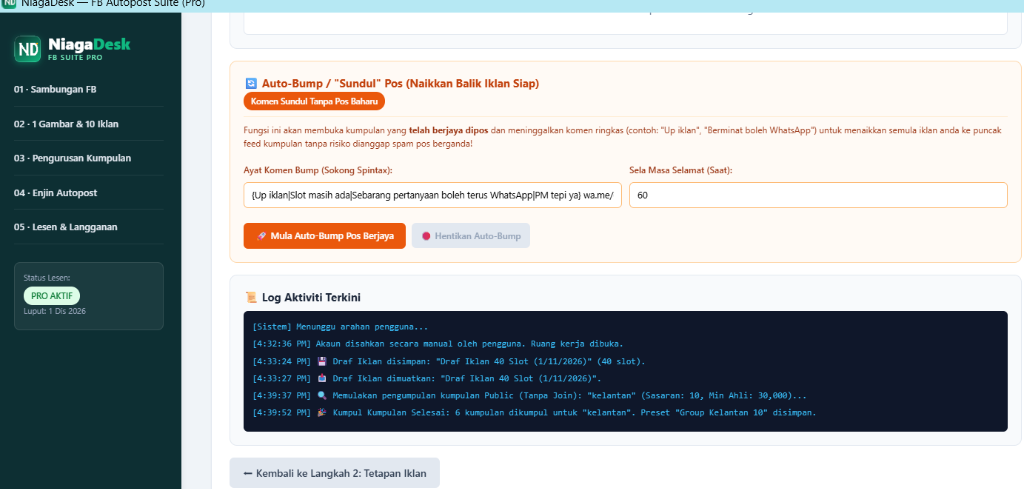
Auto-Bump / "Sundul" Pos Berjaya:
- Masukkan ayat komen sundulan (contoh:
{Up iklan|Slot masih ada|Sebarang pertanyaan boleh terus WhatsApp|PM tepi ya} wa.me/01171155571). Format Spintax disokong penuh! - Tetapkan sela masa selamat (contoh:
60saat). - Klik butang oren: 🚀 Mula Auto-Bump Pos Berjaya. Sistem membuka semula kumpulan yang telah berjaya dipos dan meninggalkan komen santai untuk menolak pos anda ke puncak feed kumpulan!
- Masukkan ayat komen sundulan (contoh:
- Log Aktiviti Terkini: Kotak konsol gelap memaparkan setiap tindakan sistem secara masa nyata dengan catatan masa (cth: akaun disahkan, draf disimpan, carian kumpulan dimulakan, dan jumlah group dikumpul).
Tips Amalan Terbaik & Soalan Lazim (FAQ)
Berapa banyak kumpulan yang disyorkan untuk dipos setiap hari?
Untuk akaun Facebook matang (lebih 6 bulan), anda disyorkan mengepos 30 hingga 50 kumpulan setiap hari menggunakan sela masa 5 minit. Jika akaun anda masih baharu, mulakan dengan 10–15 kumpulan sehari pada minggu pertama.
Bolehkah saya menggunakan komputer untuk kerja lain semasa bot mengepos?
Boleh! Jangan tutup tab Facebook yang sedang dikawal oleh NiagaDesk Pro, tetapi anda boleh mengecilkan (*minimize*) tingkap pelayar tersebut atau bekerja di tetingkap dan aplikasi lain tanpa sebarang masalah.
Apa yang berlaku jika post memerlukan kelulusan admin group?
NiagaDesk Pro mengesan notis kelulusan pentadbir kumpulan (*Pending admin approval*) secara automatik dan menandakan status sebagai BERJAYA dengan catatan "Menunggu kelulusan pentadbir".
Bagaimana cara menjana laporan bukti kerja untuk pelanggan servis iklan saya?
Di Seksyen Enjin Autopost, anda boleh klik butang biru Salin Bukti Kerja (WhatsApp) untuk menyalin rumusan padat, atau klik Cetak Laporan (PDF) untuk menjana invois/laporan rasmi siap bertarikh berserta nama kumpulan dan jumlah capaian prospek!